Underleverandør i Findable Projects
Oversikt
Bruk denne veiledningen når du er invitert til å levere FDV-dokumentasjon, produktdokumentasjon, garantier, sertifikater, tegninger eller overleveringsdokumentasjon i Findable Projects.
Findable Projects gir prosjektteamet ett sted for å etterspørre dokumentasjon, motta filer, kontrollere innsendelser og holde bygningsarkivet oppdatert. Din oppgave er enkel: åpne riktig prosjekt, sjekk hva som er etterspurt, last opp riktige filer og følg eventuelle kommentarer fra kontrollen.
Dette koster deg ingenting. Du trenger ingen lisens og ikke noe eget abonnement. Tilgangen er gratis for deg som leverer dokumentasjon, og du bruker den bare så lenge prosjektet varer.
Før du starter
- Bruk e-postadressen som mottok invitasjonen til Findable.
- Gi filene tydelige navn, for eksempel
Ventilasjonsaggregat_AHU-03_FDV-manual.pdf. - Findable kan vises på flere språk. Denne veiledningen bruker de norske navnene på faner, knapper og statuser.
- Unngå æ, ø, å og mellomrom i filnavn.
- Last opp siste godkjente versjon, med mindre kravet ber om utkast.
- Ha kildedokumentene tilgjengelig hvis prosjektteamet ber om mer informasjon.
1. Åpne riktig prosjekt eller bygg
- Åpne invitasjonslenken fra prosjektteamet, eller logg inn på app.findable.ai.
- Hvis du har tilgang til flere organisasjoner, velg organisasjonen som står i invitasjonen.
- Åpne riktig bygg eller prosjekt fra navigasjonen.
- Sjekk prosjektnavn, adresse, fase og fag før du laster opp filer.
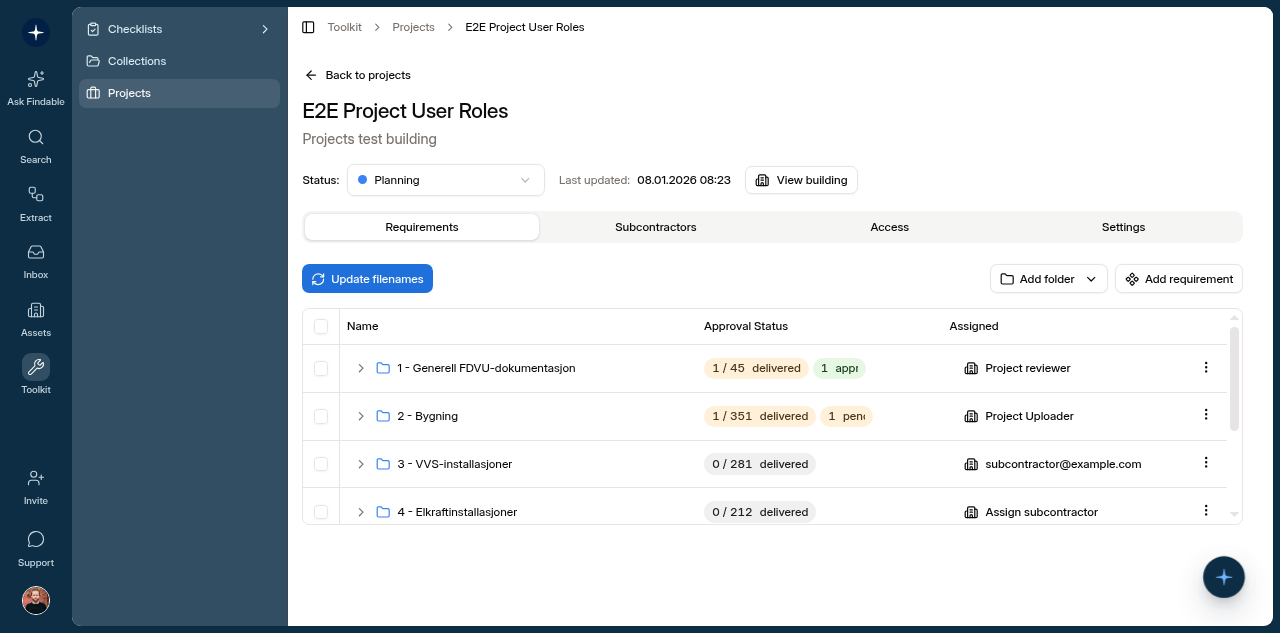
Hvis du ikke ser prosjektet, sjekk at du er logget inn med samme e-postadresse som mottok invitasjonen. Hvis prosjektet fortsatt ikke vises, be prosjektteamet bekrefte at du er lagt til i prosjektet.
2. Finn hva som er etterspurt
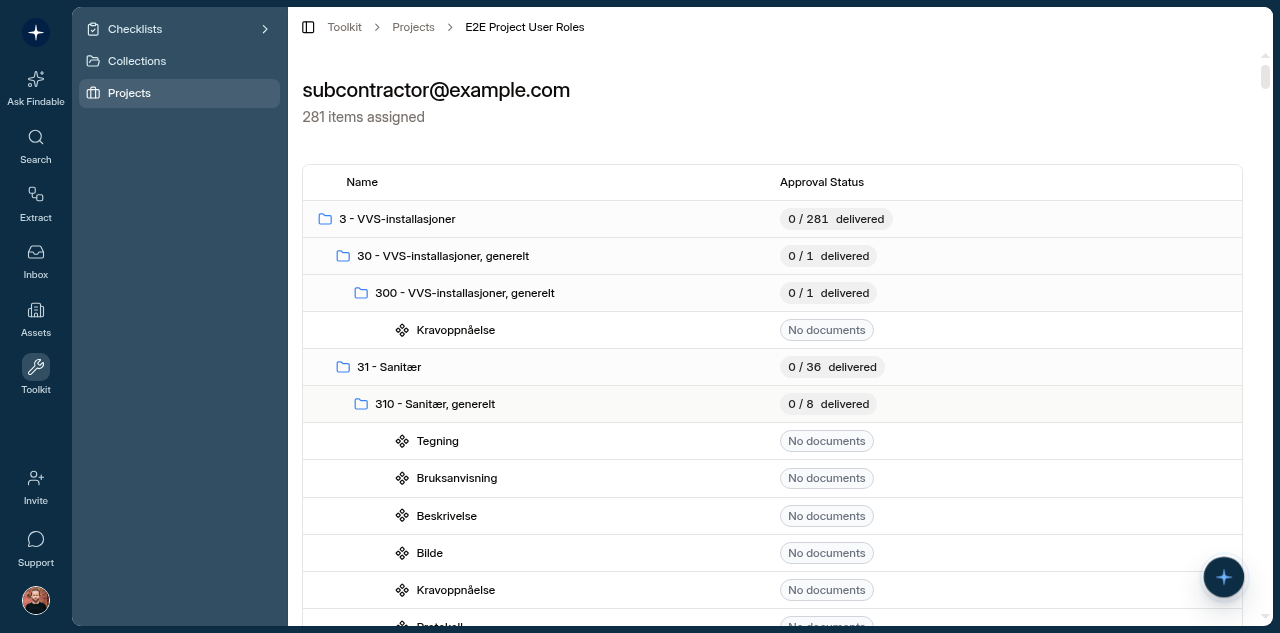
I prosjektet finner du kravlisten i fanen Leveringskrav. Kravene er vanligvis gruppert etter pakke, fag, system eller leveransemilepæl.
For hvert krav bør du sjekke:
- Hvilket dokument som trengs, for eksempel FDV-manual, ytelseserklæring, produktdatablad, som bygget-tegning, sertifikat, garanti, inspeksjonsrapport eller igangkjøringsprotokoll.
- Hvilket system, produkt, rom, område eller bygningsdel dokumentet gjelder.
- Påkrevd format, hvis prosjektteamet har spesifisert PDF, XLSX, DWG, ZIP, bildefiler eller et annet format.
- Statusmerkene, slik at du ser hva som gjenstår, hva som er levert, hva som er godkjent, og hva som er avvist.
- Kommentarer fra kontrollør, særlig hvis en tidligere opplasting ble avvist eller krever mer informasjon.
Ikke gjett kategori hvis kravet er uklart. Legg inn en kort kommentar sammen med opplastingen, eller spør prosjektkontakten før du sender inn.
3. Last opp FDV- og overleveringsdokumentasjon
- Åpne kravet du skal svare på.
- Klikk Last opp dokumenter for kravet.
- Gå til fanen Dokumenter, og klikk Last opp filer.
- Velg filen eller filene du skal levere. Opplastingen starter når du har valgt dem.
- Vent til opplastingen er ferdig, gå tilbake til Leveringskrav, og sjekk at kravet ikke lenger står som Gjenstår.
Bruk én fil per krav når det er mulig. Hvis en leveransepakke inneholder flere dokumenter, sørg for at mappe- eller ZIP-strukturen er lett å forstå. Hvis pakken trenger kontekst, skriv det tydelig i fil- eller ZIP-navnet.
Filtyper og størrelse
Følg formatet som er oppgitt i kravet eller i invitasjonen fra prosjektteamet. Hvis leveransepakken er stor, del den i flere ZIP-filer med tydelige navn framfor én stor fil.
Mobilopplasting støttes når telefonen kan åpne invitasjonslenken og har tilgang til filene eller bildene du vil sende. Du kan gjerne ta bilder av sertifikater, etiketter eller skilt ute på byggeplass, men kontroller at bildet er lesbart før du laster det opp. Bruk PC eller Mac for store ZIP-filer eller mappebaserte leveranser.
Gode filnavn gjør kontrollen raskere:
Sprinklerpumpe_garanti_2026.pdfAHU-03_FDV-manual.pdfNodlys_igangkjoringsrapport_plan-2.pdfProduktdokumentasjon_gulv_type-B.pdf
Unngå navn som final.pdf, FDV.zip, scan001.pdf eller ny versjon. Slike navn gjør kontrollen tregere og gjør dokumentet vanskeligere å finne senere.
4. Hva skjer etter innsending
Når du har sendt inn dokumentasjon, kontrollerer prosjektteamet filene i Findable.
For underleverandører viser Findable leverings- og kontrollstatus med disse ordene:
- Gjenstår: Kravet mangler fortsatt fil.
- Levert: Filen er mottatt.
- Godkjent: Filen er akseptert og kan brukes i prosjektet og i bygningsarkivet.
- Avvist: Prosjektteamet trenger en korrigert fil, et manglende vedlegg eller mer informasjon.
Hvis en fil blir avvist, les notatet fra prosjektteamet før du laster opp ny versjon. Vanlige årsaker er manglende produktreferanse, feil byggområde, utdatert revisjon, uleselig skann, ufullstendig sertifikat eller at dokumentet ikke matcher systemet som er etterspurt.
Tips ved kontroll
Hvis du erstatter en fil, skriv hva som er endret. En kommentar som “Oppdatert med signert igangkjøringsside” er mer nyttig enn “ny opplasting”.
5. Kontroller leveransen før fristen
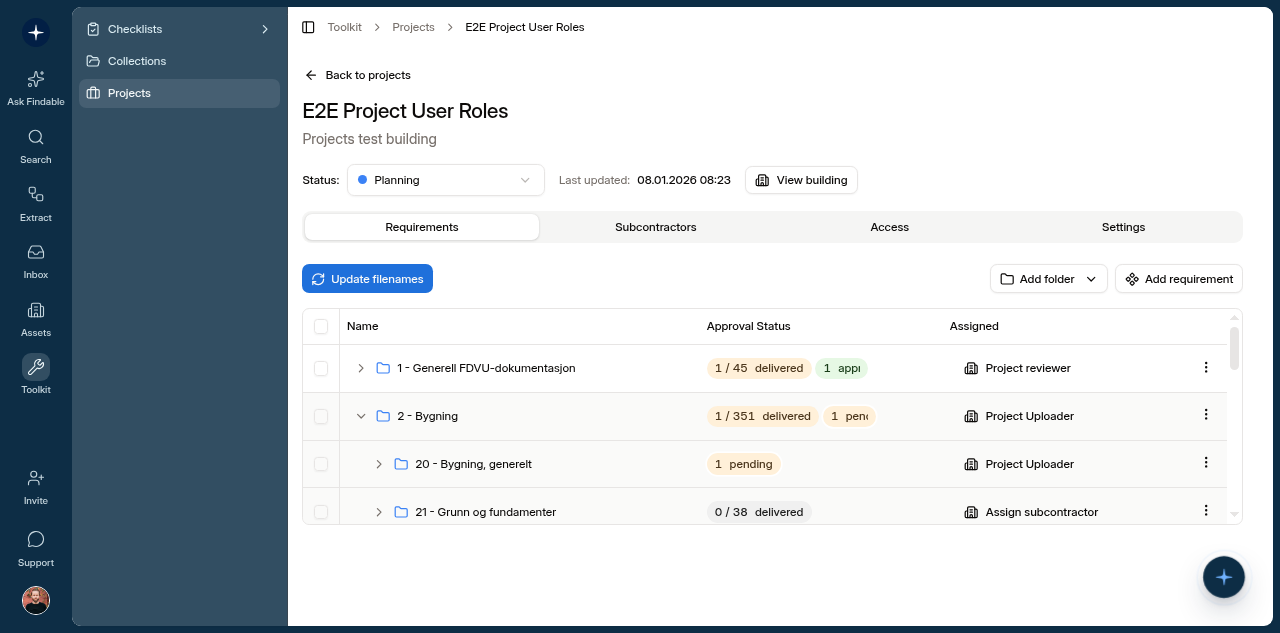
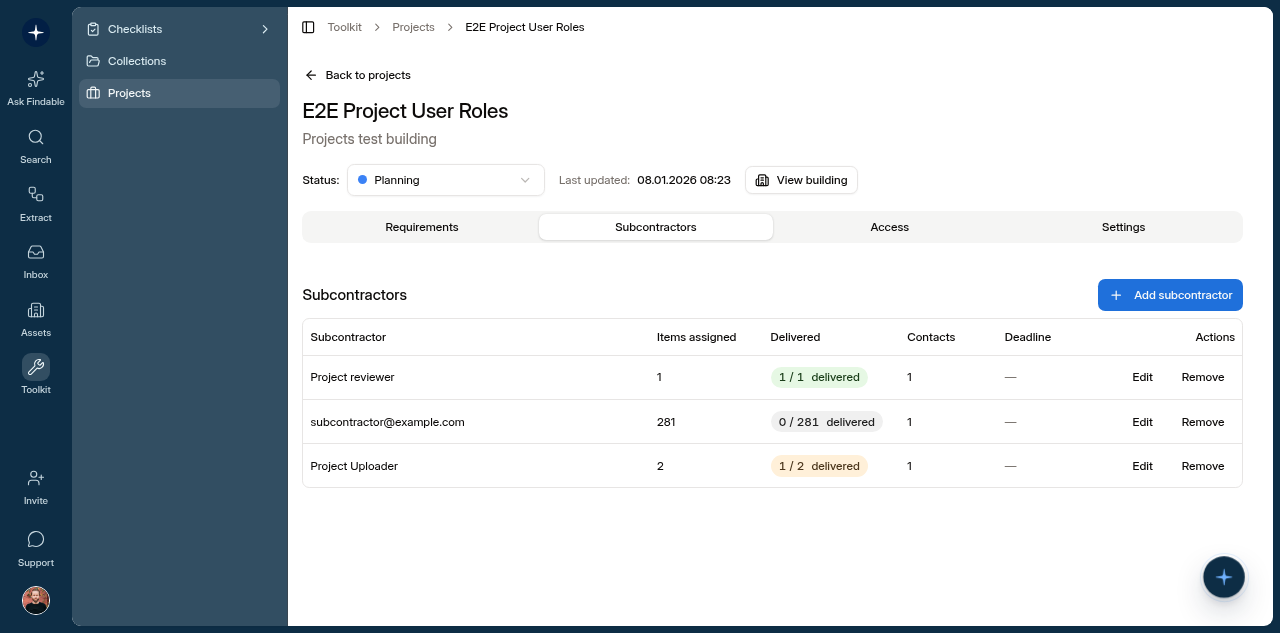
Underleverandørvisningen viser hva prosjektteamet har bedt om, hvilke filer du har levert, og hvilke krav som fortsatt trenger oppfølging. Bruk kravlisten og fanen Dokumenter til å sjekke at leveransen er komplett.
Før fristen bør du gå gjennom:
- krav som fortsatt står som Gjenstår
- filer som er Avvist og trenger ny opplasting
- kommentarer fra prosjektteamet
- filnavn og versjon, særlig hvis du har lastet opp flere dokumenter for samme system
Hvis noe er uklart, skriv en kort kommentar til leveransen eller kontakt prosjektteamet før fristen. Det er bedre å avklare én gang for mye enn å få en leveranse avvist etterpå.
6. Sjekkliste før du er ferdig
- Du er i riktig organisasjon, prosjekt og bygg.
- Alle åpne krav som er tildelt deg har enten en opplasting eller en tydelig kommentar.
- Filnavnene viser produkt, system, dokumenttype og versjon der det er relevant.
- Avviste filer er korrigert og lastet opp på nytt.
- Prosjektkontakten vet om noe mangler, er forsinket eller ligger utenfor ditt ansvarsområde.
Trenger du hjelp?
Får du ikke tilgang til prosjektet, eller er du usikker på hva et krav betyr? Kontakt prosjektlederen som inviterte deg. Kontaktinformasjonen står i invitasjonsmailen.
Er problemet teknisk, bruk chatten i Findable eller send e-post til support@findable.ai.
Jobber du i et selskap som selv trenger kontroll på byggdokumentasjonen? Les mer om Findable.